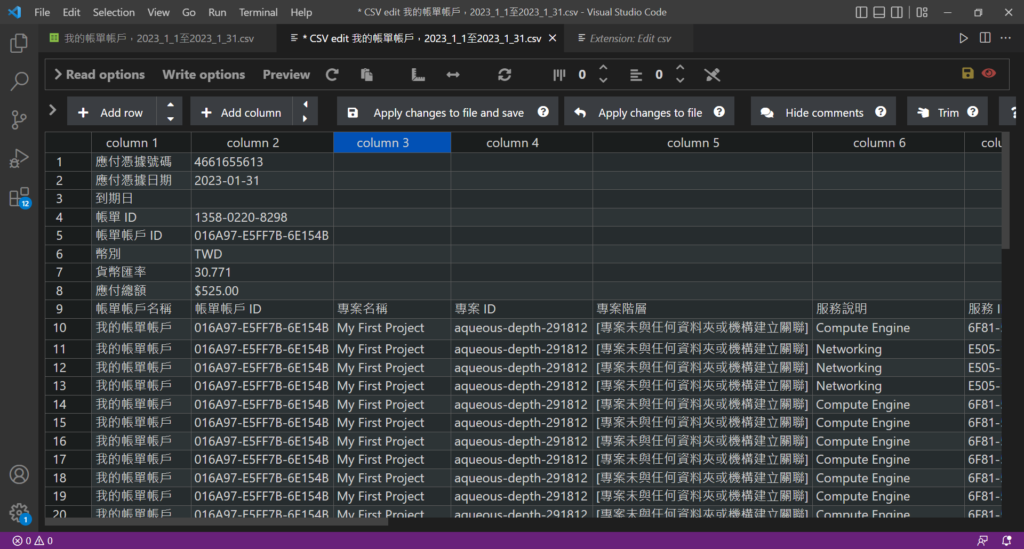
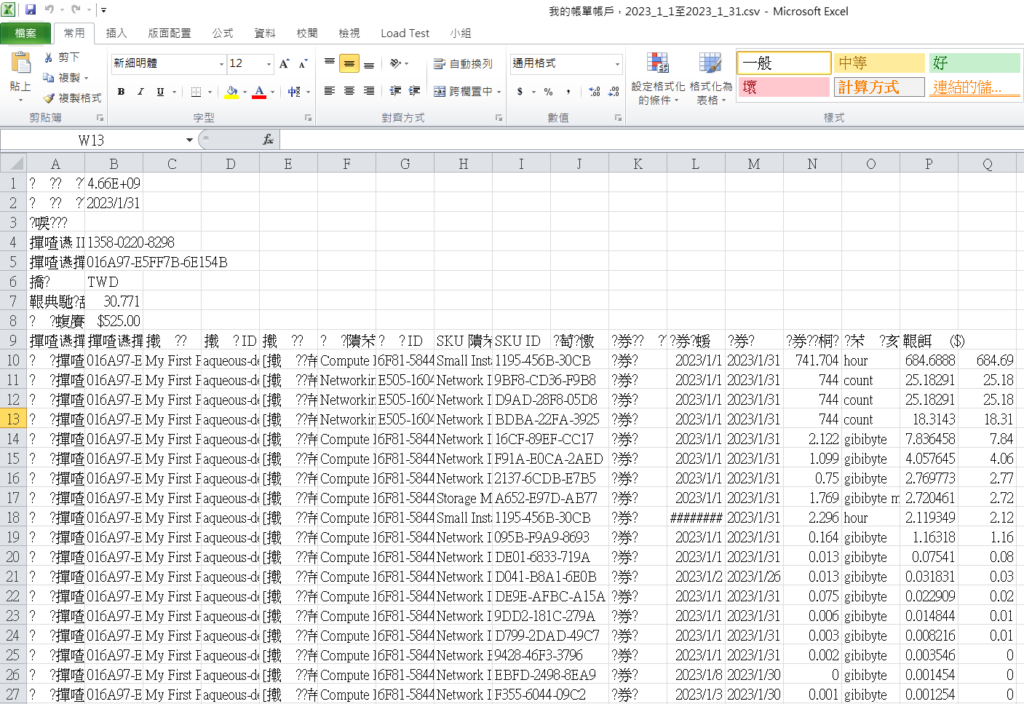
如果您在打開 CSV 文件時看到亂碼,可能是因為您的計算機不知道如何解釋文件的編碼方式。CSV 文件通常是使用特定的編碼方式進行保存,如果您的計算機沒有正確地識別編碼方式,那麼在打開文件時就會出現亂碼。
您可以嘗試以下幾種方法來解決這個問題:
- 使用正確的編碼方式打開文件:在打開 CSV 文件時,您可以指定使用正確的編碼方式。例如,如果您知道文件是使用 UTF-8 編碼保存的,您可以在打開文件時指定使用 UTF-8 編碼。
- 將文件轉換為正確的編碼方式:如果您不知道文件使用的是什麼編碼方式,您可以使用轉換工具將文件轉換為正確的編碼方式。這樣可以確保文件被正確地解釋並且顯示正確的內容。
- 檢查您的文本編輯器設置:如果您使用文本編輯器打開 CSV 文件,請確認您的編輯器設置是正確的。您可以檢查編輯器的編碼設置是否與文件的編碼方式相匹配。如何打開文件時指定使用 UTF-8 編碼?
如何打開文件時指定使用 UTF-8 編碼?
打開文件時指定使用 UTF-8 編碼的方法可能因您使用的軟件而略有不同,以下是一些常見的方法:
- Microsoft Excel:當您打開 CSV 文件時,Excel 會提示您選擇文件的編碼方式。在“文本轉換”視窗中,請確認編碼設置為“65001:Unicode(UTF-8)”。
- 記事本(Windows):如果您使用 Windows 操作系統自帶的記事本打開文件,您可以通過“另存為”將文件另存為 UTF-8 編碼。在“另存為”對話框中,請將“編碼”設置為“UTF-8”。
- 文本編輯器(例如 Notepad++):在打開 CSV 文件後,您可以在編輯器的“編碼”菜單中選擇“UTF-8”編碼。
以上是一些常見的方法,如果您使用的是其他軟件或工具,可以查看該軟件或工具的文檔以了解如何指定編碼方式。
還有另一種更方便的方式就是使用VS Code開啟亂碼的csv檔
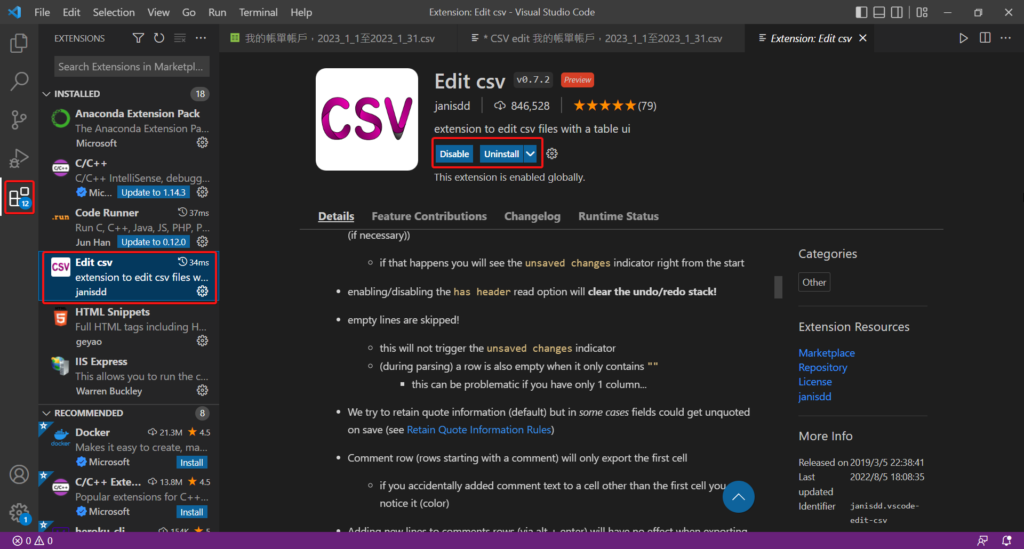
首先VS Code中先安裝Edit csv外掛,安裝完成後。
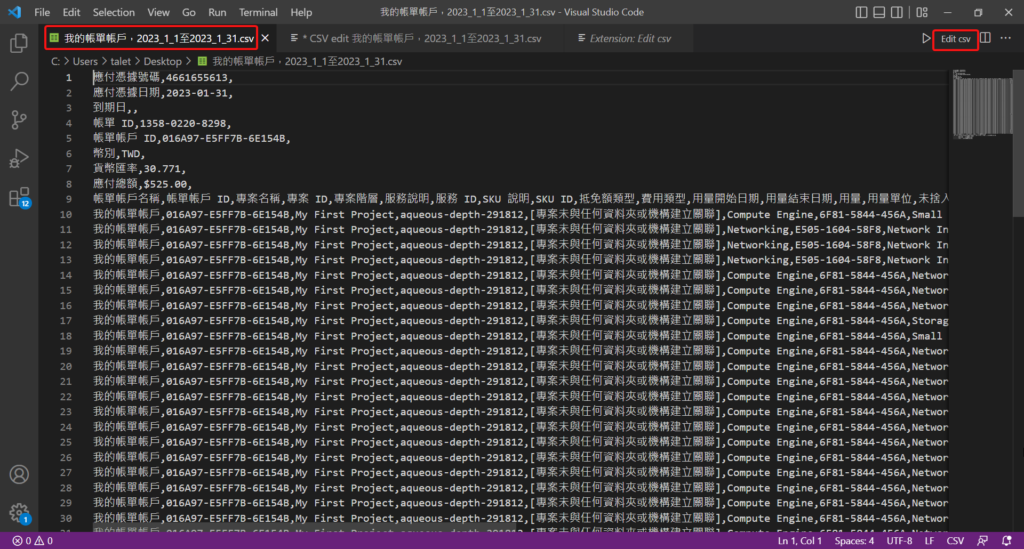
接下來載入csv檔,選擇Edit csv。
可以看到原本亂碼格式的csv檔,編碼已經正確了!